
Avatar: Frontiers & Ashes: Tuning-Guide mit Grafik-Empfehlungen für mehr FPS


Auf der Suche nach mehr FPS in Avatar: Frontiers of Pandora und dessen DLC From The Ashes auf GeForce und Radeon? ComputerBase hat einen Tuning-Guide erstellt. Dazu hat die Redaktion jede einzelne Grafik-Option auf deren Wirkung in Sachen Performance und Grafikqualität untersucht und gibt handfeste Empfehlungen.
Wenn die Grafikkarte bremst: Ein Tuning-Guide für mehr FPS
Moderne Spiele sehen oft zwar wunderschön aus, benötigen dafür aber auch einen sehr schnellen PC – und allen voran eine sehr schnelle und damit auch hochpreisige Grafikkarte. Wer die entsprechende Hardware hat, kann ein tolles Spektakel erleben. Wer diese nicht hat, muss dagegen die Grafikqualität reduzieren. Und da wird es oft kompliziert.
Denn es kostet sehr viel Arbeit herauszufinden, welche Option heruntergeschaltet werden soll. Und dann zusätzlich noch zu schauen, welche Detailstufe es genau sein soll. So gibt es Optionen, die zwar viel Grafikqualität kosten, aber kaum Performance bringen. Genauso gibt es Optionen, die viel Leistung kosten, aber kaum optischen Gewinn bringen. Und das ändert sich von Spiel zu Spiel, generelle Empfehlungen lassen sich nur in wenigen Fällen geben.
Ein Vergleich der Grafikoptionen im Video
Die Tuning-Guides auf ComputerBase setzen genau da an. Die Redaktion findet heraus, welche Grafikoption viel Leistung kostet und stellt dann FPS-Gewinn gegen Grafikverlust in zahlreichen Videos gegeneinander. Schlussendlich gibt es auch Einstellungsempfehlungen über alle Grafikoptionen hinweg.
Empfehlungen für „effiziente FPS“
Der Fokus liegt dabei auf einer Optimierung der Grafikkarten-Performance. Es geht darum, „effiziente Einstellungen“ zu finden. Nicht nur stur die mit der höchsten Framerate, die dann aber schlecht aussehen. Sondern diejenigen, die einen guten Kompromiss ermöglichen. Für die beste Grafikqualität gilt nach wie vor, alle Optionen zu maximieren. Wer die entsprechende Hardware hat, sollte dies weiterhin so machen. Wer einfach nur die beste Leistung möchte, setzt entsprechend alles aufs Minimum. Und wer den besten Kompromiss haben möchte, schaut entsprechend hier rein. Was der Artikel außer in Ausnahmefällen dagegen nicht liefert, sind Tuning-Tipps im CPU-Limit. Diese treten selten auf, für gewöhnlich ist die Grafikkarte die FPS-Bremse.
Avatar: Frontiers of Pandora ist sehr hübsch und fordernd
Da aktuell kein wichtiges Spiel ansteht, fokussiert sich die Redaktion auf Avatar: Frontiers of Pandora (Test), das mit „From the Ashes“ pünktlich zum Kinostart von Avatar: Fire and Ash einen weiteren DLC bekommen hat. Der Tuning-Guide konzentriert sich zwar auf das Hauptprogramm, der DLC profitiert aber genauso davon.
Darüber hinaus hat Ubisoft das Avatar-Spiel technisch auf dem aktuellen Stand gehalten und immer mal wieder aktualisiert. Das Upsampling ist zum Beispiel auf einem aktuellen Stand, DLSS 4 wird nativ auf GeForce-Grafikkarten mitsamt DLSS Ray Reconstruction und DLSS Multi Frame Generation unterstützt. FSR Upscaling AI kann per Treiber auf jeder Radeon RX 9000 mit RDNA-4-Technik genutzt werden.
Zudem sieht Avatar: Frontiers of Pandora nach wie vor sehr gut aus und kostet unverändert eine ganze Menge Grafikkarte. Die Hardwareanforderungen sind sehr hoch, sodass auch GeForce RTX 5000 und Radeon RX 9000, die es zum Release des Spiels noch nicht gab, ordentlich zu schuften haben. Hier bietet sich ein Tuning-Guide also nach wie vor an.
Das wichtigste: Upsampling (DLSS, FSR & XeSS) ist unerlässlich
Upsampling ist unerlässlich in modernen Spielen. Und das ist auch gut so. Denn DLSS 4, DLSS 4.5 und auch FSR Upscaling AI (ehemals FSR 4) bieten durchweg eine gleichwertige, meist aber sogar eine bessere Bildqualität als die native Auflösung mitsamt der spieleigenen TAA-Kantenglättung. Teils auch eine deutlich bessere Qualität.
Einzig wichtig zu wissen ist, dass dies nur für die aktuellen Techniken gilt. Also explizit DLSS 4 sowie DLSS 4.5, die ab einer GeForce RTX 2000 zur Verfügung stehen. Und FSR Upscaling AI, das es ab Radeon RX 9000 gibt. Andere Methoden wie Nvidia DLSS 3, Intels XeSS 2 und allen voran AMD FSR 3.1 sind qualitativ teils deutlich unterlegen. RX-7000-Besitzer schauen daher aktuell in die Röhre. Anstatt FSR 3.1 sollte lieber XeSS genutzt werden, das fast immer bessere Ergebnisse erzielt. Diese sind aber weit entfernt von den oben erwähnten Techniken.
Die generelle Empfehlung: Zuerst Upsampling, dann erst Grafikdetails
Wer auf die aktuellen Varianten zurückgreifen kann, sollte mit der Quality-Einstellung starten und sich von da an herunterhangeln. Quality funktioniert eigentlich in allen Auflösungen gut, selbst in Full HD noch. In Ultra HD erzielt auch der Performance-Modus mit DLSS 4 und FSR Upscaling AI noch sehr gute Ergebnisse, in WQHD gilt dies mit DLSS 4 und mit Einschränkungen mit FSR immer noch. Die Praxis zeigt zudem, dass der Performancegewinn in den meisten Fällen deutlich höher ist als die Grafikdetails zu reduzieren – meist bei viel weniger Qualitätsverlust. Daher lautet die generelle Empfehlung, zuerst das Upsampling zu optimieren und sich erst dann an die Grafikdetails zu wagen.
Wem DLSS 4, DLSS 4.5 oder FSR Upscaling AI nicht zur Verfügung stehen (GeForce GTX 1000/1600 und älter, Radeon RX 7000 und älter, Intel Arc), hat ein Problem. Am einfachsten hat es dabei Intel Arc, denn XeSS 2 schaut auf Intel-GPUs in hohen Qualitätseinstellungen ordentlich aus, auch wenn das Niveau der aktuellen Konkurrenzlösungen nicht erreicht wird. FSR 3.1 ist dagegen generell nicht ratsam, hier sollte XeSS oder wenn verfügbar TSR in hohen Qualitätseinstellungen ausprobieren. Adäquate Ergebnisse können damit erzielt werden. Mit entsprechender Hardware sollte man sich aber schnell den Grafikoptionen zuwenden.
Das Grafikmenü: Ganz schön groß und verwirrend
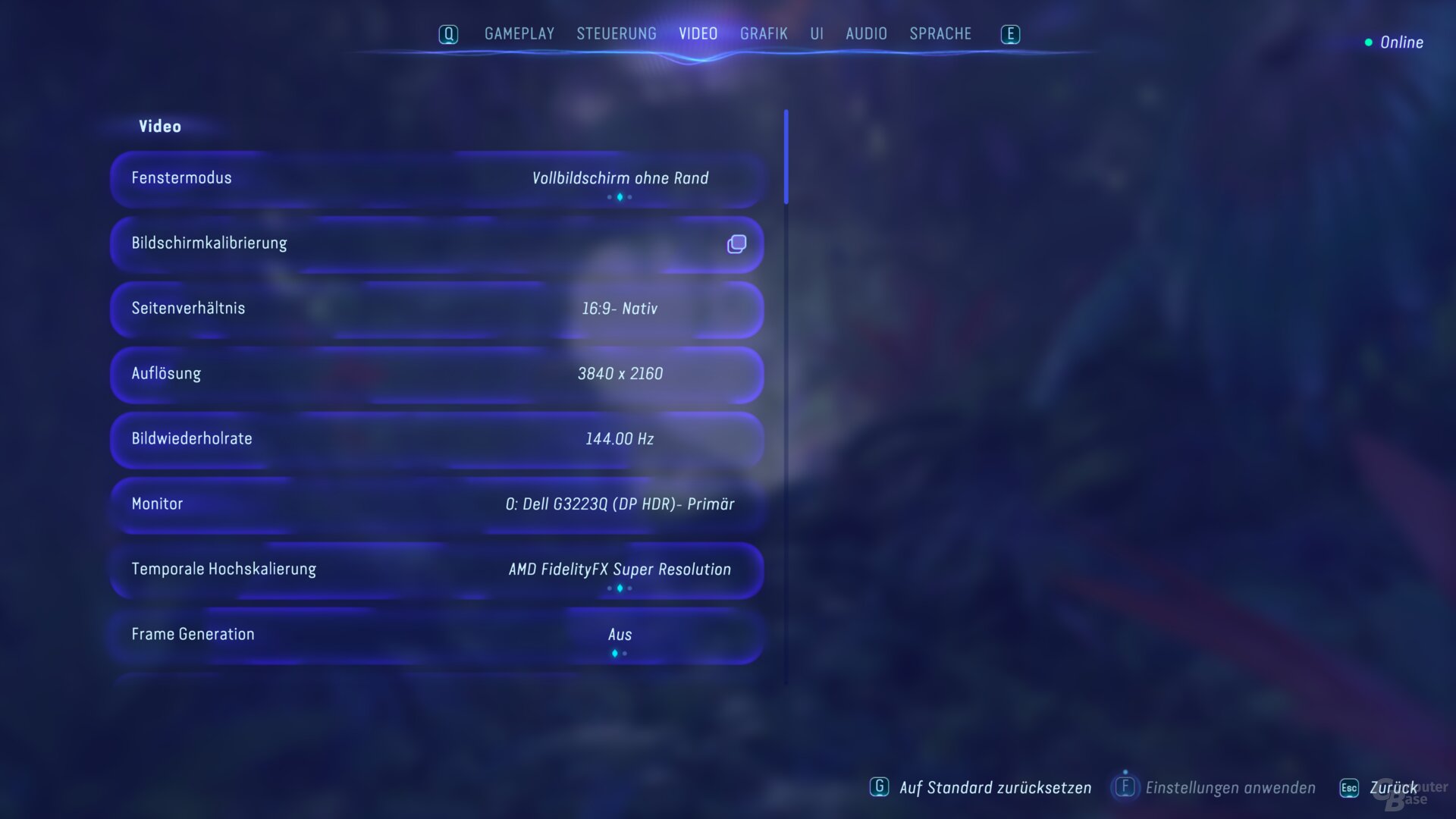
Avatar: Frontiers of Pandora und der DLC From the Ashes teilen dasselbe Grafikmenü, bei dem es die Entwickler wohl etwas übertrieben haben. Aufgeteilt ist dieses in zwei Menüpunkte: In dem ersten lassen sich primär Auflösung sowie das Upsampling konfigurieren, in dem zweiten sind dann die Grafik-Presets mitsamt den einzelnen Grafikoptionen. Die Presets selbst sind in dem Spiel ein wenig sinnlos. Denn dort werden wild alle Optionen verstellt, was oft Qualität kostet, aber nicht oder kaum mehr Leistung bringt.
-
 Avatar: Frontiers of Pandora & From The Ashes – Die Grafikoptionen


Analyse und Empfehlungen zu einzelnen Optionen
Die einzelnen Optionen sind zudem sehr verschachtelt. So gibt es nicht nur eine Schattenoption, sondern gleich deren fünf. Das ist toll zum Ausprobieren und Herumspielen. Doch wer sich nicht intensiv mit den Optionen beschäftigt, wird schnell völlig überfordert sein und stellt dann einfach irgendetwas ein.
Die Schatten
Manche Menüpunkte in Avatar: Frontiers of Pandora sind merkwürdig. Zum Beispiel die vielen Schattenoptionen. Denn diese kosten sichtbar Qualität, bringen aber überhaupt keinen Leistungsgewinn. Die niedrigste Schattenoption – also bezogen auf alle Schalter – sieht deutlich schlechter aus als die maximalen, die Framerate steigt aber nicht entsprechend an. Gerade einmal fünf Prozent beträgt die Differenz, das lohnt sich so einfach nicht. Umso verwirrender ist es, dass niedrigere Schatten in fast allen Spielen einen massiven Leistungsgewinn erbringen können, was für Avatar aber einfach nicht gilt. Zumindest nicht im GPU-Limit.
Der volumetrische Nebel
Die Schatten sind jedoch ein Extremfall, die restlichen Optionen sind sinnvoller. So zum Beispiel die Option volumetrischer Nebel. Hoch anstatt Ultra sieht nur geringfügig schlechter aus, es gibt aber einen kleinen Leistungsboost von zwei bis drei Prozent. Das ist nicht viel, aber ein Anfang. Die Einstellung Mittel bringt dann weitere zwei bis drei Prozent, die volumetrischen Effekte fangen aber sichtbar an zu flimmern.
Die Reflexionen
Die Reflexionen sind ein weiterer, sinnvoller Ansatz in dem Avatar-Spiel für mehr Performance. Die optischen Unterschiede zwischen Sehr Hoch und selbst Sehr Niedrig sind klein – zumindest in den Szenen, die sich die Redaktion angesehen hat. Mittel ist hier der Modus der Wahl. Der Grafikverlust zu Sehr Hoch ist gering, der FPS-Gewinn liegt aber bei satten 17 Prozent.
Die Mikrodetails
Der Menüpunkt Mikrodetail-Qualität lässt dann noch einen weiteren FPS-Gewinn zu. Die Bildqualität mit Hoch ist quasi identisch zu Ultra, noch einmal geringe 3 Prozent mehr FPS sind aber möglich.
Die Streudichte
Die Option Streudichte sollte dagegen auf den maximalen Ultra-Details bleiben. Mit der Streudichte lässt sich die Dichte der Vegetation einstellen und davon lebt das Avatar-Spiel. Jede Reduzierung dieser kostet deutlich Atmosphäre. Und da der Leistungsgewinn selbst beim Wechsel von Ultra auf Niedrig gerade einmal fünf bis sechs Prozent beträgt, dafür aber viel an Vegetation verloren geht, bleibt Ultra die Einstellung der Wahl.
Die Objektdetails
Die Objektdetails sind dann ein Schalter, mit dem sich viel Performance gewinnen lässt, zugleich aber auch viel Bildqualität vernichten lässt. Hinter den Objektdetails versteckt sich nichts anderes als das LOD des Spiels. Dieses ist bei der maximalen Einstellung 16 (klassische Detailstufen gibt es nicht, die Einstellungen 16 bis 0 stehen zur Verfügung) schon nicht sonderlich gut, da sich auch dann sichtbar die Detailstufen in Bewegung ändern. Die Standard-Einstellung 12 läuft dann entsprechend sechs Prozent schneller, die Details wechseln aber selbst direkt vor dem Spieler aggressiver und häufiger die Detailstufen. Dennoch ist 12 ein guter Kompromiss bei einer guten Bildqualität.
Wer auf der Suche nach mehr FPS ist, sollte aber auf die Option 8 schalten. Das gibt noch einmal sechs Prozent mehr FPS. Das LOD stellt sich mit 8 zwar schon ziemlich ungeschickt an, die Situation eskaliert aber nicht völlig wie mit noch geringeren Detailstufen. Stufe 8 ist aber dennoch keine Augenweide, das muss einem bewusst sein.
DLSS Ray Reconstruction
Auf einer Nvidia-Grafikkarte gibt es noch eine weitere, wichtige Funktion: DLSS Ray Reconstruction, das die spieleigenen Denoiser durch einen eigenen AI-Denoiser ersetzt. Und zweifelsohne, die Reflexionen sind mit DLSS RR auf einem völlig anderen Niveau und sehen deutlich besser aus. Aus matschigem Wasser wird plötzlich klares Wasser, wo auch Wellen korrekt zu erkennen sind. Ohne Nvidias AI-Technologie geht das nicht. DLSS Ray Reconstruction kostet aber auch massiv an Performance, die FPS-Differenz liegt bei rund 20 Prozent. Ganz gleich, wie sehr sich DLSS RR aus Qualitätsgründen lohnt, wer in FPS-Problemen steckt, sollte auf die Option verzichten.
Die Empfehlungen der Grafikoptionen für mehr FPS bei akzeptabler Qualität
Ist das Upsampling in Avatar: Frontiers of Pandora und dem DLC From The Ashes bis an die Grenze ausgereizt, die Framerate aber immer noch nicht hoch genug, hilft die folgende Tabelle, um die Grafikoptionen entsprechend zu optimieren. Das kostet zwar sichtbar an Bildqualität und auch deutlich mehr als der Performance-Modus von DLSS 4 und FSR Upscaling AI. Aber irgendwann hat man einfach keine andere Wahl. Die Optionen sind dabei so gewählt, dass möglichst viel Grafikqualität erhalten bleibt, es aber dennoch einen spürbaren FPS-Schub gibt. Wer die Details weiter reduziert, erhöht die Framerate zwar weiter, die Bildqualität leidet dann aber auch deutlich.
| Option | Einstellung |
|---|---|
| Schattenqualität | Hoch |
| Sonnenschatten | Hoch |
| Punktschatten | Hoch |
| Punktschatten-Auflösung | Sehr Hoch |
| Schatten-Proxies | Aus |
| Spiegelnde Reflexionen | Mittel |
| Diffuse Reflexionen | Mittel |
| Qualität der Umgebungsreflexionen | Hoch |
| Volumetrische Wolken | Hoch |
| Volumetrischer Nebel | Hoch |
| Extra-Streaming-Entfernung | 10 (bei 16 GB VRAM) |
| Objektdetails | 8 |
| BVH-Qualität | Hoch |
| Mikrodetail-Qualität | Hoch |
| Partikeldetails | Hoch |
| Streudichte | Ultra |
| Dithering | Ein |
| Auflösung für Projizierung von Punktlichtquellen | 512 |
| Zerstörungsqualität | Hoch |
| Gelände-Tessellation | Ultra |
| DLSS Ray Reconstruction (auf GeForce RTX) | Aus |
Schlussworte
Avatar: Frontiers of Pandora und der DLC From The Ashes haben zwar nicht die effektivsten Grafikoptionen, aber auch nicht die schlechtesten. Denn es lässt sich durchaus die Performance in einem ordentlichen Maß erhöhen, ohne dass die Bildqualität zu sehr leidet. Modernes Upsampling bringt zwar einen größeren Leistungsschub bei zugleich geringeren Kosten bei der Bildqualität, als zusätzliche Option für mehr FPS ist eine Reduzierung der Bildqualität dennoch ein sinnvoller Weg.
Dabei ist es aber wichtig, nicht blind sämtliche Grafikdetails herunterzudrehen. Denn manche reduzieren zwar deutlich die Bildqualität, bringen aber entweder nur einen kleinen oder gleich gar keinen Leistungsgewinn. Die Schatten sind überraschenderweise so eine Option, die für gewöhnlich viel GPU-Leistung in Spielen freischaufeln kann, in Avatar aber kaum zusätzliche FPS bringt. Die mächtigste Option sind die „Objektdetails“: Hier lässt sich viel Leistung gewinnen, zugleich aber auch die Bildqualität ruinieren. Ein Kompromiss ist notwendig. Anders dagegen die Reflexionen: Damit ist ein guter Leistungsschub bei nur geringen Qualitätskosten möglich. Die anderen Optionen sind nicht mehr als Feintuning.
Ein Pilot-Projekt: Feedback ist erwünscht
Der Tuning-Guide soll eine Artikelserie werden und ist nicht als einmaliger Artikel gedacht. Jedoch bedeuten diese Guides viel Arbeit, entsprechend viel Zeit muss in diese hineingesteckt werden. Die Guides werden unabhängig von den normalen Benchmark-Tests erscheinen. Und es wird diese nur zu ausgewählten Titeln geben, die bei den ComputerBase-Lesern auf entsprechende Resonanz stoßen. Die meisten Spiele mit eigenem Benchmark-Test werden keinen Guide erhalten. Darüber hinaus werden die Guides erst einige Tage nach den normalen Tests erscheinen.
Bei diesem Artikel handelt es sich um einen ersten Versuch. ComputerBase will nicht nur selbst erste Erfahrungen mit so einem Guide sammeln, darüber hinaus würde sich die Redaktion um ernsthaftes, konstruktives Feedback im Kommentarbereich freuen. Was ist gut, was ist schlecht, was könnte wie besser gemacht werden und was fehlt. Mit dem nächsten Tuning-Guide wird das Feedback dann entsprechend berücksichtigt und eventuell umgesetzt werden.
Dieser Artikel war interessant, hilfreich oder beides? Die Redaktion freut sich über jede Unterstützung durch ComputerBase Pro und deaktivierte Werbeblocker. Mehr zum Thema Anzeigen auf ComputerBase.