
HowTo GSmartControl: Laufwerksdiagnose (SSD & HDD) mit einem Linux-USB-Stick

„Wie führe ich eine Laufwerksdiagnose mit einem Linux-USB-Stick durch und wie komme ich Schritt für Schritt dahin?“ Das zeigt Community-Mitglied rollmoped in seinen zwei Leserartikeln. Im ersten wird erklärt, wie man unter Windows einen bootbaren USB-Stick mit Linux erstellt und im zweiten die Diagnose und Reparatur.
Schritt-für-Schritt-Anleitung
Rollmoped begleitet den Leser Schritt für Schritt auf dem Weg von einem mutmaßlich defekten Laufwerk über die Diagnose bis hin zur hoffentlich erfolgreichen Reparatur.
1. Bootbaren USB-Stick erstellen
Zu Anfang gilt es mit dem kostenlosen Tool Rufus (Download) einen bootfähigen USB-Stick zu erstellen. In diesem Fall mit Linux, denn das Anschließend zur Diagnose verwendete Tool ist ein Linux-Tool.
Da nicht jeder mit Linux und der Vorbereitung vertraut ist, liest sich der erste Leserartikel am Anfang vielleicht etwas ungewohnt, denn während unter Windows das Media Creation Tool (Download) die Aufgaben von Rufus rudimentär übernimmt, benötigt Linux etwas mehr Arbeit, die aber nur auf den ersten Blick für Unerfahrene komplizierter wirkt. Der Leserartikel hilft.
-
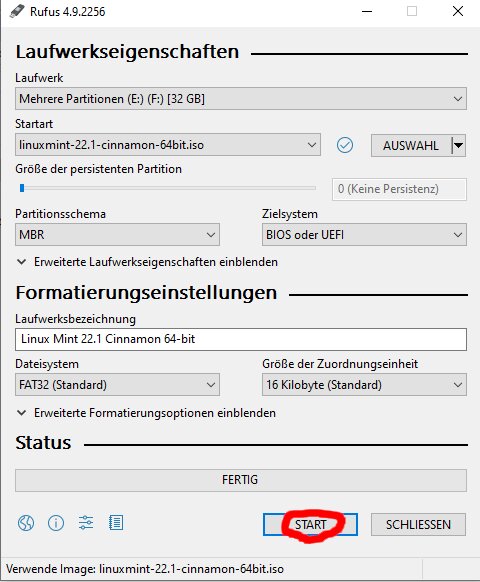 Rufus Startseite (Bild: rollmoped)


Da Linux Mint standardmäßig auf Englisch installiert wird, zeigt rollmoped auch, wie dieses auf Deutsch umgestellt wird – Screenshots inklusive.


Liegt der bootfähige USB-Stick mit Linux Mint bereit, geht es im zweiten Artikel darum, wie der Nutzer eine Laufwerksdiagnose durchführt und eventuelle Fehler beheben lässt.
2. Die Laufwerksdiagnose mit GSmartControl
Installation und S.M.A.R.T auslesen
Die Diagnose des mutmaßlich defekten Laufwerks oder Dateisystems erfolgt über das Programm GSmartControl, das unter Linux, nicht aber unter Windows lauffähig ist. Das Programm muss aber zunächst unter Systemverwaltung -> Anwendungsverwaltung installiert werden, wobei die Installation nur im lokalen RAM erfolgt, nicht auf einer SSD.
Anschließend lassen sich die S.M.A.R.T.-Werte auslesen, die unter anderem den Gesundheitszustand der HDD oder SSD wiedergeben. Unter Windows lassen sich diese Werte zum Beispiel mit dem Tool Crystal Disk Info (Download) auslesen.
-
 GSmartControl nutzen I (Bild: rollmoped)


Community-Mitglied rollmoped erklärt dabei auch, wie man die S.M.A.R.T.-Werte von NVMe-SSDs über das Terminal auslesen kann.
Windows-Dateien retten
Wie man im Vorfeld einer Windows-Neuinstallation alle persönlichen Daten sichert, erklärt rollmoped im Anschluss ebenfalls.

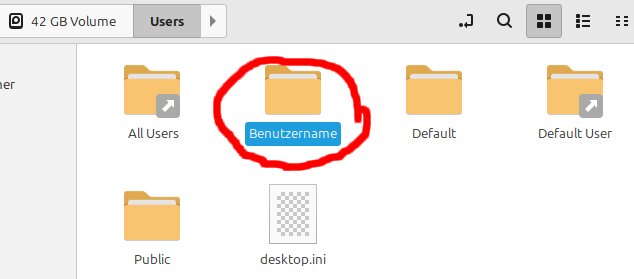
Eine komplette SSD klonen
Auch wie man unter Linux eine SSD klont, ist Thema des HowTos. Das bietet sich an, wenn der Nutzer Windows nicht neu installieren möchte und gleichzeitig trotzdem ein Wechsel auf eine neuere und/oder größere SSD erfolgen soll. Gerade in Laptops kann oftmals nur eine einzelne NVMe SSD montiert werden und auf diesem Wege spart sich der Nutzer den langwierigen Installationsprozess von Windows und den genutzten Programmen.
Alles in allem bietet Community-Mitglied rollmoped mit seinen zwei Leserartikeln im ComputerBase-Forum eine exzellente Anlaufstelle für alle, die Problemen mit einem Laufwerk auf den Grund gehen oder Daten mit einfachen, kostenlosen Tools retten oder klonen wollen:
Weitere Leserartikel rund um Linux
- RISC-V in der Praxis, Debian Trixie auf dem VisionFive 2 SBC
- ODi: automatische Bildwiederholfrequenz unter Wayland und KDE für lokale Medien
- OpenWRT mit dem BananPi BPI-R3
- Installation von Arch Linux mit ZFS-root auf x86 QNAP von 2010
- Nobara Project. Die neue Linux Gaming Distribution?
- Arch Linux - Schritt für Schritt Anleitung für Einsteiger
- openSUSE Tumbleweed – ein Experiment
Feedback und Hinweise ausdrücklich erwünscht
Rückfragen, Anregungen sowie Lob und Kritik zum Leserartikel sind in den Kommentaren zu dieser Meldung sowie in dem entsprechenden Thread wie immer ausdrücklich erwünscht. Auch Hinweise zu weiteren Leserprojekten oder Erfahrungsberichten werden gerne entgegengenommen.
Die letzten sieben Vorstellungen in der Übersicht
- Anschlüsse auf der Rückseite: Asus' Kabelverstecksystem Back-to-Future (BTF) im Lesertest
- Case Mod: Aus Fractal Define 7 wird hölzernes „Fractal North“
- RISC-V: Debian Trixie auf dem VisionFive 2 SBC
- Intel Arrow Lake: Taugt der Core Ultra 7 für die Steam Machine?
- RTX 4080 Super: Was bringt der Wechsel vom 12600K auf den 9800X3D?
- Die PowerColor 9070 XT gegen die Sapphire 7900 XT
- Eine Liste empfehlenswerter VR-Spiele
Downloads
-
Linux Mint Download
4,7 SterneLinux Mint ist eine auf Ubuntu LTS basierende Linux-Distribution mit dem eigenen Cinnamon-Desktop.
- Version 22.3 „Zena“ Deutsch
- Version 21.3 „Virginia“ Deutsch
-
Rufus Download
4,9 SterneRufus ist ein kostenloses Tool, um einen USB-Stick mithilfe eines Images bootfähig zu machen.
- Version 4.11 Deutsch
- Version 3.22 Deutsch

