Du verwendest einen veralteten Browser. Es ist möglich, dass diese oder andere Websites nicht korrekt angezeigt werden.
Du solltest ein Upgrade durchführen oder einen alternativen Browser verwenden.
Du solltest ein Upgrade durchführen oder einen alternativen Browser verwenden.
Neue SN5000 NVMe SSD als Primäre Festplatte nach Nachrüstung einstellen
- Ersteller pimprider
- Erstellt am

Man hätte auch einfach die alte SSD abstecken können, prüfen ob alles läuft und anschließend diese dann mit "clean" bereinigen können, anstatt am offenen Herzen rumzudoktorn und ihn wild und ungeprüft irgendwelche Kommandos eingeben zu lassen. 
Ich auch.pimprider schrieb:Habe während des Blue Screens sogar die Ruhe bewahrt
Time to sleep.

Zuletzt bearbeitet:
@Baltimore Ok. Habe ich gemacht. Kam aber keine Info danach?

Die 1 TB HDD, die schon längere Zeit nicht mehr in Nutzung war, habe ich abgesteckt.
Die aktuelle DTV:

Die 1 TB HDD, die schon längere Zeit nicht mehr in Nutzung war, habe ich abgesteckt.
Die aktuelle DTV:
Auf einer Skala für die Gebrauchstauglichkeit des PCs bewegen sich die meisten User und Forenbesucher im unteren Bereich. Um zu der Erkenntnis zu kommen, muss man nur die Forenbeiträge analysieren.
In einem aktuellen Thread kommt ein User zu dem Ergebnis:
"Zum schluss wird nur eins übrig bleiben. Backup der persönlichen daten und komplette neuinstallation."
Das soll jetzt das Ei des Columbus sein? Das, was man hier fast tagtäglich liest, ist eine Katastrophe und hat mit Troubleshooting nichts zu tun und die Weichen werden bereits bei der Installation gestellt.
Highway to Hell.
Wer nur mit einer C-Partition unterwegs ist, muss ein verdammt guter Troubleshooter sein, um auf alle Störfälle reagieren zu können.
Gebetsmühlenartig wird dann die Notwendigkeit eines Backups hervorgehoben. In meiner Störfallverordnung für PC-User rangiert das Backup auf den letzten Plätzen.
Troubleshooting fängt bei der Installation schon an. Eigene Dateien haben auf einer C-Partition nichts zu suchen. Dann ist es schnuppe, ob der PC nach einem Update nicht mehr bootet oder völlig unbrauchbar geworden ist.
Ein Klon bzw. eine Kopie der C-Partition auf einer VHD hält den PC betriebsbereit und erhöht die Gebrauchstauglichkeit. Ein Reboot und weiter geht's. Ist die C-Partition zu groß oder enthält noch Eigene Dateien taugt das Konzept nicht. Wenn man dann noch eine aktuelle ISO an Bord hat, kann man eine Neuinstallation auch ohne USB einleiten. Bei den heutigen Diskgrößen sollte das kein Problem sein.
In einem aktuellen Thread kommt ein User zu dem Ergebnis:
"Zum schluss wird nur eins übrig bleiben. Backup der persönlichen daten und komplette neuinstallation."
Das soll jetzt das Ei des Columbus sein? Das, was man hier fast tagtäglich liest, ist eine Katastrophe und hat mit Troubleshooting nichts zu tun und die Weichen werden bereits bei der Installation gestellt.
Highway to Hell.
Wer nur mit einer C-Partition unterwegs ist, muss ein verdammt guter Troubleshooter sein, um auf alle Störfälle reagieren zu können.
Gebetsmühlenartig wird dann die Notwendigkeit eines Backups hervorgehoben. In meiner Störfallverordnung für PC-User rangiert das Backup auf den letzten Plätzen.
Troubleshooting fängt bei der Installation schon an. Eigene Dateien haben auf einer C-Partition nichts zu suchen. Dann ist es schnuppe, ob der PC nach einem Update nicht mehr bootet oder völlig unbrauchbar geworden ist.
Ein Klon bzw. eine Kopie der C-Partition auf einer VHD hält den PC betriebsbereit und erhöht die Gebrauchstauglichkeit. Ein Reboot und weiter geht's. Ist die C-Partition zu groß oder enthält noch Eigene Dateien taugt das Konzept nicht. Wenn man dann noch eine aktuelle ISO an Bord hat, kann man eine Neuinstallation auch ohne USB einleiten. Bei den heutigen Diskgrößen sollte das kein Problem sein.
Zuletzt bearbeitet:

StockholmSyndr.
Lieutenant
- Registriert
- Mai 2010
- Beiträge
- 707
Wenn Deine einzige SSD den Geist aufgibt, nutzt Dir die zweite und dritte Partition reichlich wenig.
Ich habe es jetzt mal so gemacht:

Namen sind recht selbsterklärend:
C: System, Windows + Programme (Partition 1 NVMe SSD)
D: Daten: Cloud Dateien, Geschäftliches, Privates, Downloads und Temp Dateien (Partition 2 NVMe SSD)
X: Back-Up meiner wichtigsten Daten (SSD)
Meine Gedanken:
- Auf C: ist zu viel Luft; aber wie löst man das nachträglich; sollte C "Kaputt" gehen sind ziemlich viele Dateien auf einmal platt. Sofern ich regelmäßig auf die SSD und oder Cloud Back-Uppe ist es kein Thema
Was würdet ihr machen? Wie kann ich es besser machen?
Namen sind recht selbsterklärend:
C: System, Windows + Programme (Partition 1 NVMe SSD)
D: Daten: Cloud Dateien, Geschäftliches, Privates, Downloads und Temp Dateien (Partition 2 NVMe SSD)
X: Back-Up meiner wichtigsten Daten (SSD)
Meine Gedanken:
- Auf C: ist zu viel Luft; aber wie löst man das nachträglich; sollte C "Kaputt" gehen sind ziemlich viele Dateien auf einmal platt. Sofern ich regelmäßig auf die SSD und oder Cloud Back-Uppe ist es kein Thema
Was würdet ihr machen? Wie kann ich es besser machen?
Sieht schon sehr viel besser aus.
LW X: ist unklug, da man in der Recovery-Umgebung den Buchstaben X:> verwendet.
(siehe Screenshot in #25)
System ist unter Windows immer der Name für die EFI-Partition. Windows wäre eine bessere Bezeichnung als System-NVME zu nehmen. Dann wird es auch in der Recovery-Umgebung übersichtlicher und einfacher.
Mach mal einen Rechtsklick auf C: und wähle Volume verkleinern. Ich denke, dass 200 GB für dich mehr als ausreichend sein sollten. Dann davon ein Backup auf Disk 0. Den freien Speicherplatz für eine neue Partition verwenden. z. B. D:\ und die Daten in E: umbenennen.
Den alten Datenträger 0 könntest du ebenso eingebaut lassen und bei Bedarf anklemmen und für Backups verwenden.
Das habe ich mal gefunden: So kann man die "Eigenen Dateien" mit Bordmitteln gefahrlos verschieben.
LW X: ist unklug, da man in der Recovery-Umgebung den Buchstaben X:> verwendet.
(siehe Screenshot in #25)
System ist unter Windows immer der Name für die EFI-Partition. Windows wäre eine bessere Bezeichnung als System-NVME zu nehmen. Dann wird es auch in der Recovery-Umgebung übersichtlicher und einfacher.
Mach mal einen Rechtsklick auf C: und wähle Volume verkleinern. Ich denke, dass 200 GB für dich mehr als ausreichend sein sollten. Dann davon ein Backup auf Disk 0. Den freien Speicherplatz für eine neue Partition verwenden. z. B. D:\ und die Daten in E: umbenennen.
Den alten Datenträger 0 könntest du ebenso eingebaut lassen und bei Bedarf anklemmen und für Backups verwenden.
Das habe ich mal gefunden: So kann man die "Eigenen Dateien" mit Bordmitteln gefahrlos verschieben.
Anhänge
Zuletzt bearbeitet:
@Baltimore
Danke für den Input.
Die Umbenennung habe ich vorgenommen. Die sonstigen Pfade habe ich angepasst.
Einziges Problem, das ich habe, ist, dass ich C über die DTV maximal um 50 GB verkleinern kann.
Über Macrium habe ich eine Rescue Datei von C erstellt und wollte hier im abgesicherten Modus starten, um dann per Macrium die Anpassung vorzunehmen. Allerdings komme ich da nicht ins entsprechende Menü.
Hier die aktuelle Situation: Überlegung war, C auf 400GB zu reduzieren und D somit auf insgesamt ca. 1,6 TB.

Danke für den Input.
Die Umbenennung habe ich vorgenommen. Die sonstigen Pfade habe ich angepasst.
Einziges Problem, das ich habe, ist, dass ich C über die DTV maximal um 50 GB verkleinern kann.
Über Macrium habe ich eine Rescue Datei von C erstellt und wollte hier im abgesicherten Modus starten, um dann per Macrium die Anpassung vorzunehmen. Allerdings komme ich da nicht ins entsprechende Menü.
Hier die aktuelle Situation: Überlegung war, C auf 400GB zu reduzieren und D somit auf insgesamt ca. 1,6 TB.
Manchmal lässt sich das Problem lösen, indem man alle Wiederherstellungspunkte löscht. Wenn das immer noch nicht reicht, liegt es an den Metadaten ($) wie MFT etc. Da hilft dann nur ein Partitionstool. Die linke Partitionsgrenze von Daten D: muss ebenso mit einem Partitionstool verschoben werden.pimprider schrieb:Einziges Problem, das ich habe, ist, dass ich C über die DTV maximal um 50 GB verkleinern kann.
Wenn du mit Macrium arbeitest, dann bitte alle Recovery-Prozeduren nur über einen USB-Recovery-Stick durchführen. Den abgesicherte Modus bei Backup/Recovery-Prozeduren nicht verwenden. (VSS)
Hab dir einen Link geschickt.
Wenn du vor dem Backup
reagentc /disable
ausführst, wird die WinRe.wim auf die C-Partition geschoben und automatisch bei einem C-Backup mit gesichert. Mit
reagentc /enable
wird sie wieder in die Wiederherstellungspartition geschoben.
Wenn du die C-Partition auf 200 GB reduzierst, hast du eine gute Wahl getroffen. All meine Office-Computer laufen seit Jahren schon mit 120 GB. Da wurde es noch nie zu eng.
Bei der Diskgröße würde ich ohnehin 3 Partitionen nutzen.
Zuletzt bearbeitet:
Ich schreibe dir hier, weil man PN wohl keine Bilder versenden kann.
Ich habe C: per NIUBI auf ca. 200 GB verkleinert.
Damit habe ich ca. 733 GB freien Speicher. Den sehe ich auch. Jetzt habe ich nur das Problem, dass wenn ich Rechtsklick auf D: mache und auf "Größe ändern/verschieben" klicke, es nicht schaffe den nicht zugeordneten, freien Speicher dort zu ergänzen. Wie gehe ich da am besten vor?

Ich habe C: per NIUBI auf ca. 200 GB verkleinert.
Damit habe ich ca. 733 GB freien Speicher. Den sehe ich auch. Jetzt habe ich nur das Problem, dass wenn ich Rechtsklick auf D: mache und auf "Größe ändern/verschieben" klicke, es nicht schaffe den nicht zugeordneten, freien Speicher dort zu ergänzen. Wie gehe ich da am besten vor?
Danke. Und wie mache ich das? Laut ChatGPT kam folgende Antwort: Mit der Windows-Datenträgerverwaltung kannst Du keine Partitionen verschieben. Punkt. Sie kann nur verkleinern, erweitern oder löschen. Ein Verschieben der Recovery-Partition an den rechten Rand von C ist damit technisch nicht möglich.
Das machst du mit NIUBI (Größe ändern/verschieben)pimprider schrieb:Ein Verschieben der Recovery-Partition an den rechten Rand von C ist damit technisch nicht möglich.
Den ganzen Block auf einmal nach links verschieben und oben auf ausführen klicken.
verstanden?
Zuletzt bearbeitet:
Doch, ich glaube es! Dein System ist jetzt gut konfiguriert.pimprider schrieb:Man mag es kaum glauben
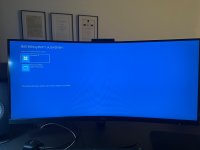
Jetzt habe ich wohl nur noch eine Altlast: durch den Macrium Rescue USb Ausflug kommt beim Booten jetzt immer diese Option. Dabei:
-Steckt der USB Stick seit ca 8 restarts nicht mehr
- im Boot Menü ist alles disabled bis auf meine NVMe SSD
Wie werde ich das wieder los?
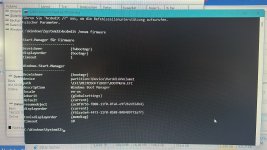
Habe noch einen Befehl den grok mir gegeben hat ins cmd eingegeben und da kam das Ergebnis. Also von Macrium keine Sicht.
-Steckt der USB Stick seit ca 8 restarts nicht mehr
- im Boot Menü ist alles disabled bis auf meine NVMe SSD
Wie werde ich das wieder los?
Habe noch einen Befehl den grok mir gegeben hat ins cmd eingegeben und da kam das Ergebnis. Also von Macrium keine Sicht.
Anhänge
Ganz einfach
C:\Windows\System32>msconfig
eingeben und beim Reiter "Start" den Macrium-Eintrag markieren und löschen.
Das hat aber mit dem Stick nichts zu tun. Macrium legt auf der C-Partition einen Boot-Ordner an. Von dem kann auch ohne Stick Macrium gebootet werden.
Wenn du
bcdedit /enum osloader
eingibst, siehst du auch den Eintrag und den Pfad zur boot.wim
Diese boot.wim ist aber in der Recovery-Partition besser aufgehoben.
C:\Windows\System32>msconfig
eingeben und beim Reiter "Start" den Macrium-Eintrag markieren und löschen.
Das hat aber mit dem Stick nichts zu tun. Macrium legt auf der C-Partition einen Boot-Ordner an. Von dem kann auch ohne Stick Macrium gebootet werden.
Wenn du
bcdedit /enum osloader
eingibst, siehst du auch den Eintrag und den Pfad zur boot.wim
Diese boot.wim ist aber in der Recovery-Partition besser aufgehoben.
Zuletzt bearbeitet:
Ähnliche Themen

- Antworten
- 8
- Aufrufe
- 1.029

- Gesperrt
- Antworten
- 1
- Aufrufe
- 1.326
A