
Linux Game Benchmark (LGB): Neues Analyse-Tool aus der Community misst FPS und Co
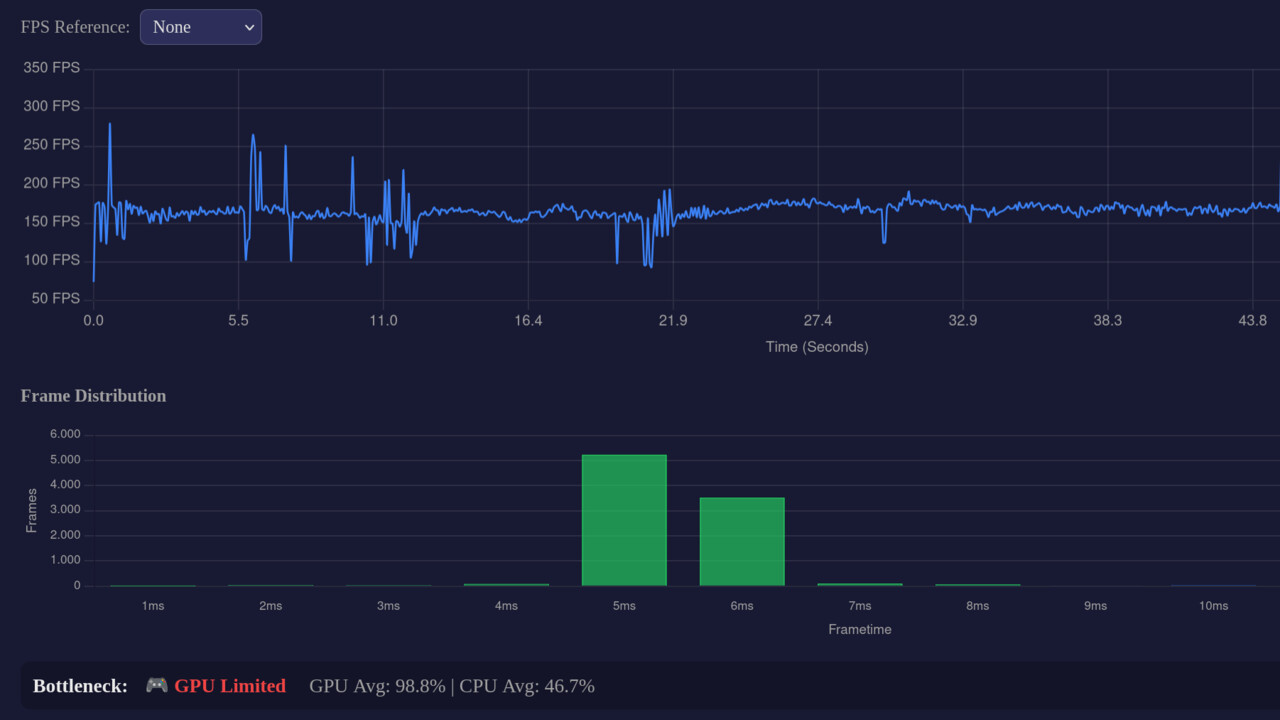
Communitymitglied derbe arbeitet am Linux Game Benchmark (LGB). Dabei handelt es sich um ein Tool auf Basis von MangoHud, das automatische Benchmarks unter Linux ermöglicht. Spiele werden automatisch erkannt, verschiedene Metriken erfasst und dann als interaktiver HTML-Report ausgegeben. Auch eine Datenbank steht bereit.
Tools sind heiß ersehnt
Für das Ermitteln von Spiele-Benchmark-Ergebnissen unter Linux gibt es MangoHud und eine händische Auswertung – danach lange Zeit nichts. Alternativen oder zumindest grafische Auswertungen sind rar. CapFrameX könnte in Zukunft die Lücke schließen. Doch auch aus der ComputerBase-Community ist Abhilfe in Sicht: Community-Mitglied derbe arbeitet an einem eigenen Benchmark-Tool für Linux, konkret dem Linux Game Benchmark (kurz: LGB).
Was kann der Linux Game Benchmark?
Die Basis zum Abrufen der Metriken bildet auch in diesem Fall MangoHud. Da von bekommt der Nutzer allerdings nicht viel mit, weil LGB alles weitere übernimmt: Angefangen bei die automatische (Steam-)Spieleerkennung bis zur Auswertung verschiedener Werte wie den Durchschnitts-FPS, 1%-Lows, Stutter und vielem mehr. Das Tool bietet auch Unterstützung für verschiedene Auflösungen sowie Multi-GPU-Support wie in Laptops bei verbauter iGPU und zusätzlicher dedizierter Grafikkarte.
Automated benchmark tool for Steam games on Linux. Measures FPS, stutter, frame pacing and more using MangoHud.
Über das Tool
Aus den Werten erstellt das Programm anschließend HTML-Dateien, die beim Aufrufen interaktive Grafiken erstellt.
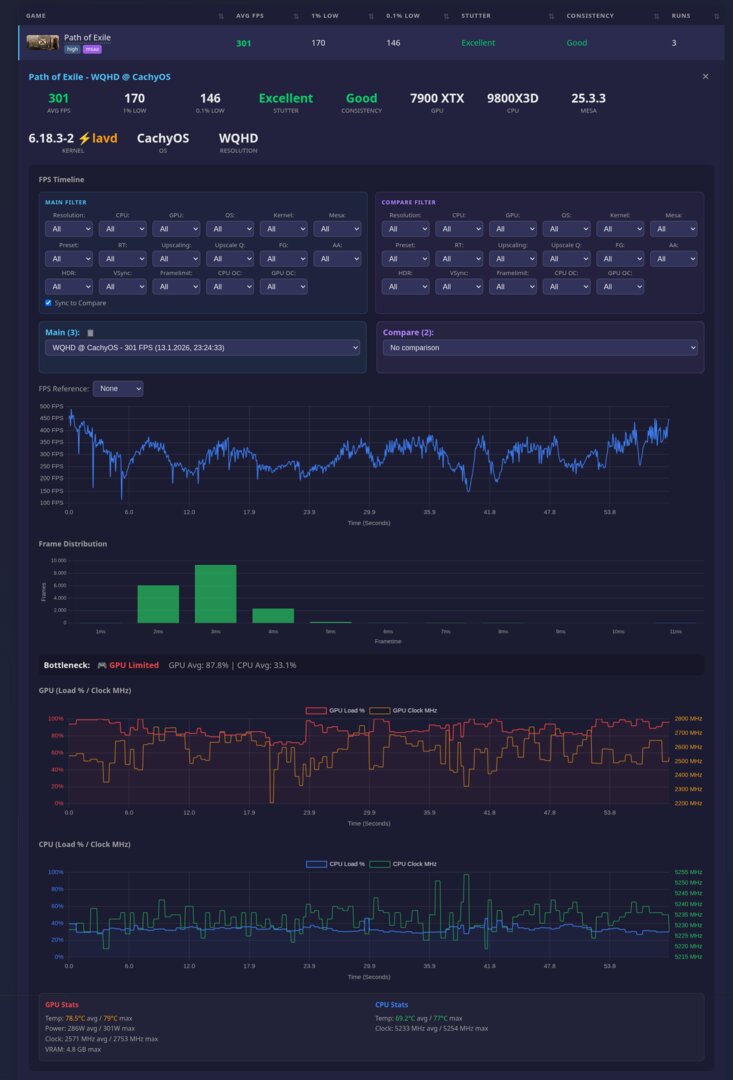
Neben dem Benchmark-Tool selbst gibt es auch eine Website mit der Möglichkeit eigene Ergebnisse hochzuladen.
Umfangreiche Filter erlauben präzise Vergleiche
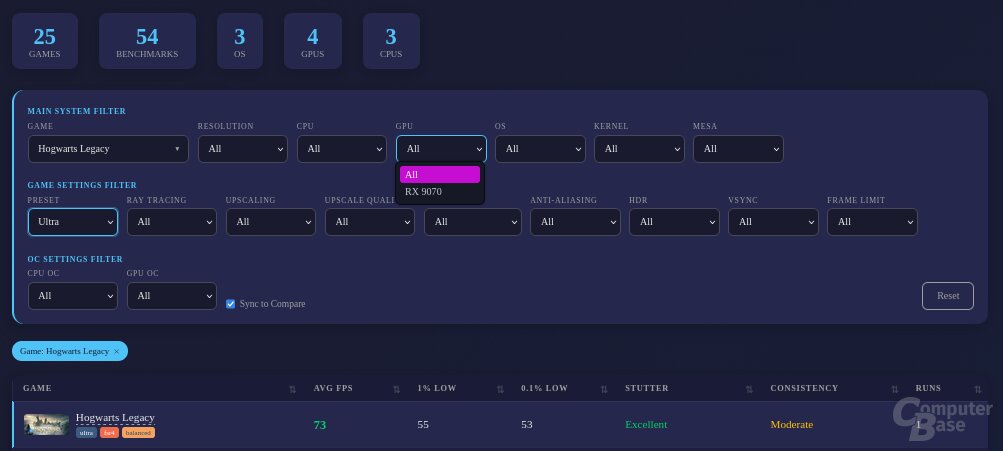
Doch bei Linux Game Benchmark geht es um mehr als das einfache, grafische Darstellen von Benchmark-Ergebnissen. Es geht um die Möglichkeit reproduzierbare Messergebnisse zu erhalten und sie mit anderen Spielern zu vergleichen.
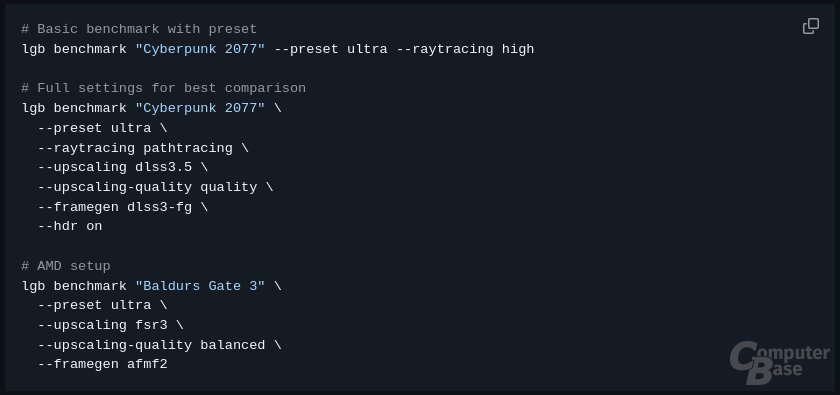
Dazu bedient sich LGB einer einfachen Funktion: Per Variable wird beim Start des Benchmarks direkt das Preset mitgegeben, mit welchem das Spiel getestet wird. Auch weitere Einstellungen wie Raytracing, Upscaler oder HDR können angegeben werden. Damit generierte Ergebnisse lassen sich, zum Beispiel nach dem Hochladen, direkt durch Filter mit anderen Resultaten vergleichen.
Community-Feedback gewünscht!
Der aktuelle Entwicklungsstand des Tools, aber auch ausführliche Anleitungen finden sich auf GitHub. Wer sich aktiv an der Entwicklung beteiligen, Feedback geben oder mit dem Entwickler interagieren möchte, hat im ComputerBase-Forum die Möglichkeit dazu.
 Fabian
 Jan-Frederik